特定通知等を受ける旨の届出の照会/変更
2026年4月1日以降の発送書類の受領方法を届出します。
届出内容は特許庁のサーバに登録されます。
「特定通知等を受ける旨の届出」の届出内容は、24 時間365 日変更できます。
※2026年3月31日までは、サービスメニュー設定の「オンライン発送利用希望」の設定内容に従って発送書類が準備されます。
こちらでは基本操作のみをインターネット出願ソフト操作マニュアルから抜粋して説明しています。詳細については、操作マニュアルの以下の章をご参照ください。
操作マニュアル IV.操作編 → 第10章申請人情報・証明書管理ツール → 10.3.3 特定通知等を受ける旨の届出の照会/変更
操作手順
- デスクトップの「インターネット出願」をダブルクリックします。
- 「本人認証」画面の
 ボタンをクリック→[申請人情報・証明書管理ツール]をクリックします。
 - 「証明書モード確認」で〔証明書ストア〕か〔ICカード〕をクリックします。
使用する電子証明書のタイプに合わせて選択してください。 - 「申請人情報・証明書管理ツール」画面の〔申請人情報・証明書の登録〕をクリックします。
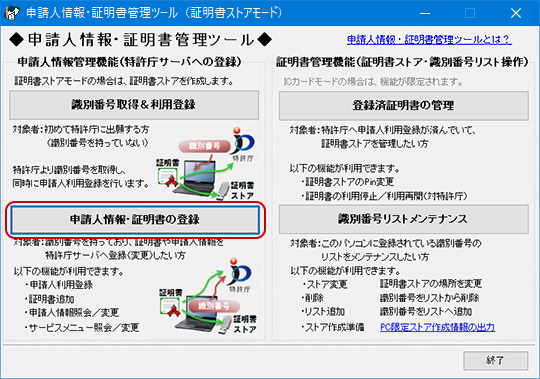
→ 申請人情報・証明書管理の機能選択・起動画面が表示されます。 - 『申請人情報・証明書の登録』タブで、「特定通知等を受ける旨の届出の照会/変更」にチェックを付けて〔起動〕ボタンをクリックします。
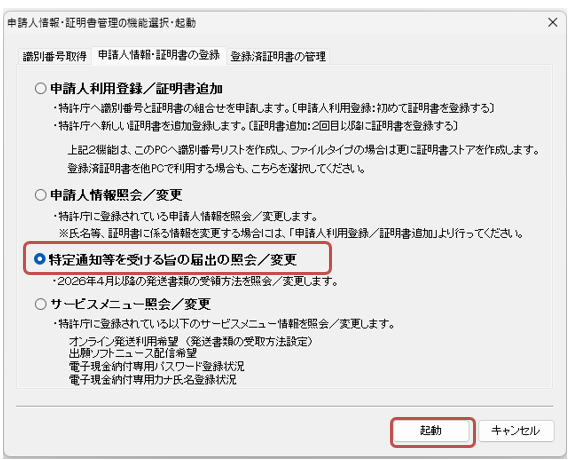
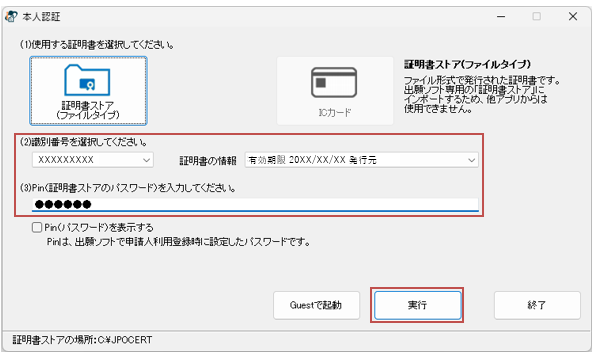
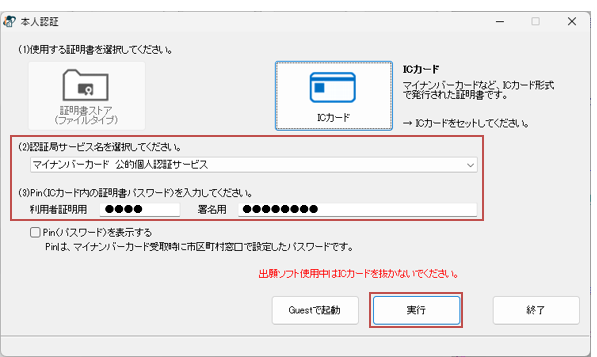
- 使用する証明書にあわせて、以下の操作をします(手順3で選択したタイプの画面が表示されます)。
- ファイルタイプの場合
識別番号リストより「識別番号」を選択します。
- ICカードタイプの場合
ICカードの認証局(発行元)を「認証局サービス名」のリストから選択し、ICカードをセットします。
- ファイルタイプの場合
- 「Pin」(証明書ストアまたはIC カード内の証明書のパスワード)を入力し、〔実行〕ボタンをクリックします。
→ 特許庁へ通信が始まります。 - 届出状況により、表示される画面が異なります。
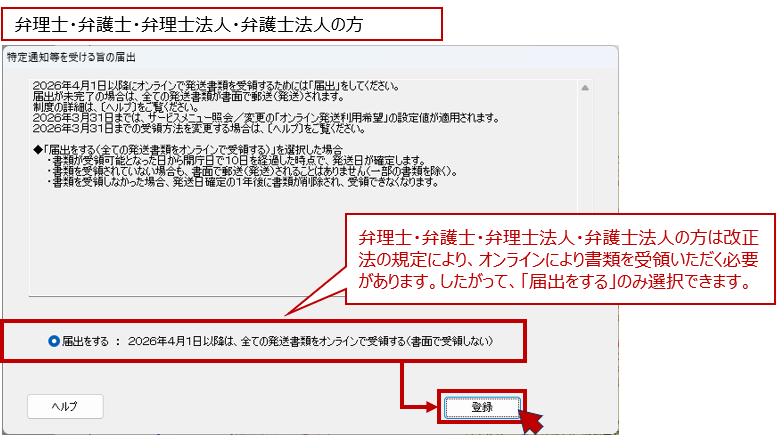
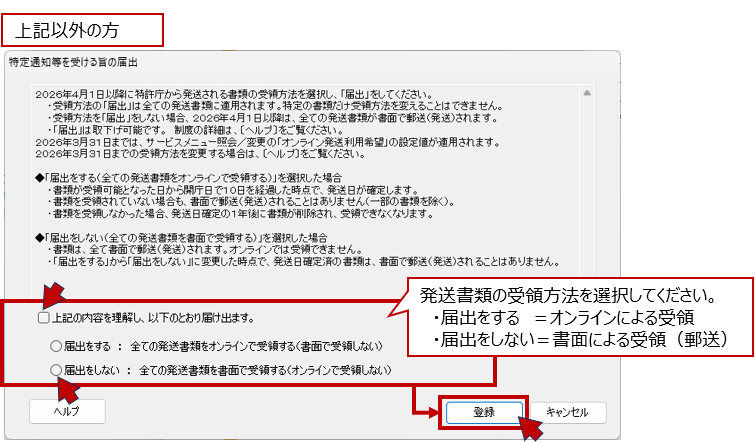
- 特定通知を受ける旨を届出していない場合は、届出画面が表示されます。
届出内容を選択して〔登録〕ボタンをクリックします。
→特許庁に登録されます。
- 届出をする
- 2026 年4 月1 日以降は、すべての発送書類をオンラインで受領します(書面で受領しない)。
- 書類が受領可能となった日の翌日から起算して書類が受け取られることなく開庁日で10 日経過した時点を「発送日」として確定します。
- 書類を受領しなかった場合、発送日確定後1年間はオンラインで書類を受領できます。原則、書面で郵送(発送)されることはありません。
- 届出をしない
- 2026 年4 月1 日以降は、すべての発送書類を書面で受領します(オンラインで受領しない)。
- 届出をする
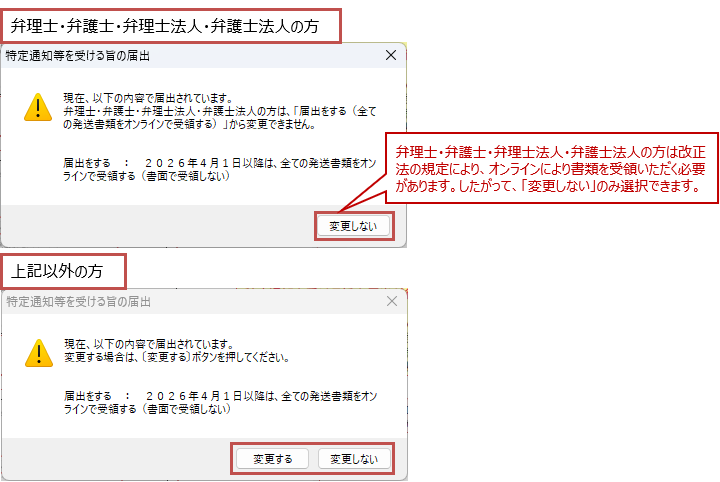
- 特定通知を受ける旨の届出が行われている場合は、現在の届出内容が表示されます(メッセージ内容は状況により変わります)。
変更しない場合は、〔変更しない〕ボタンをクリックします。
変更する場合は、〔変更する〕ボタンをクリックします。
<注意>
- 「届出をする」に変更した場合、変更後に準備される書類から適用されます。
- 変更時点で、既に発送日が確定していた書類は、書面で郵送(発送)されず、再度届出をするまではオンラインでも受領できなくなります。
必ず、すべての発送書類をオンラインで受領してから変更してください。
以下は2026年3月31日までに照会した場合の例です。
- 特定通知を受ける旨を届出していない場合は、届出画面が表示されます。